WalletConnect で
JPYC EX とウォレットを接続する
マイナウォレットアプリを WalletConnect で JPYC EX につなぎ、ウォレットアドレスを登録するまでの手順をご案内します。ご利用の環境にあわせて、2 つの方法からお選びいただけます。
はじめる前に
- マイナウォレットアプリをインストールし、ウォレットを作成済みであること
- JPYC EX のアカウントにログインできること
接続するには2つの方法があります
ご利用の環境にあわせて、下のいずれかをタップしてください。
PC で JPYC EX を開いて接続する
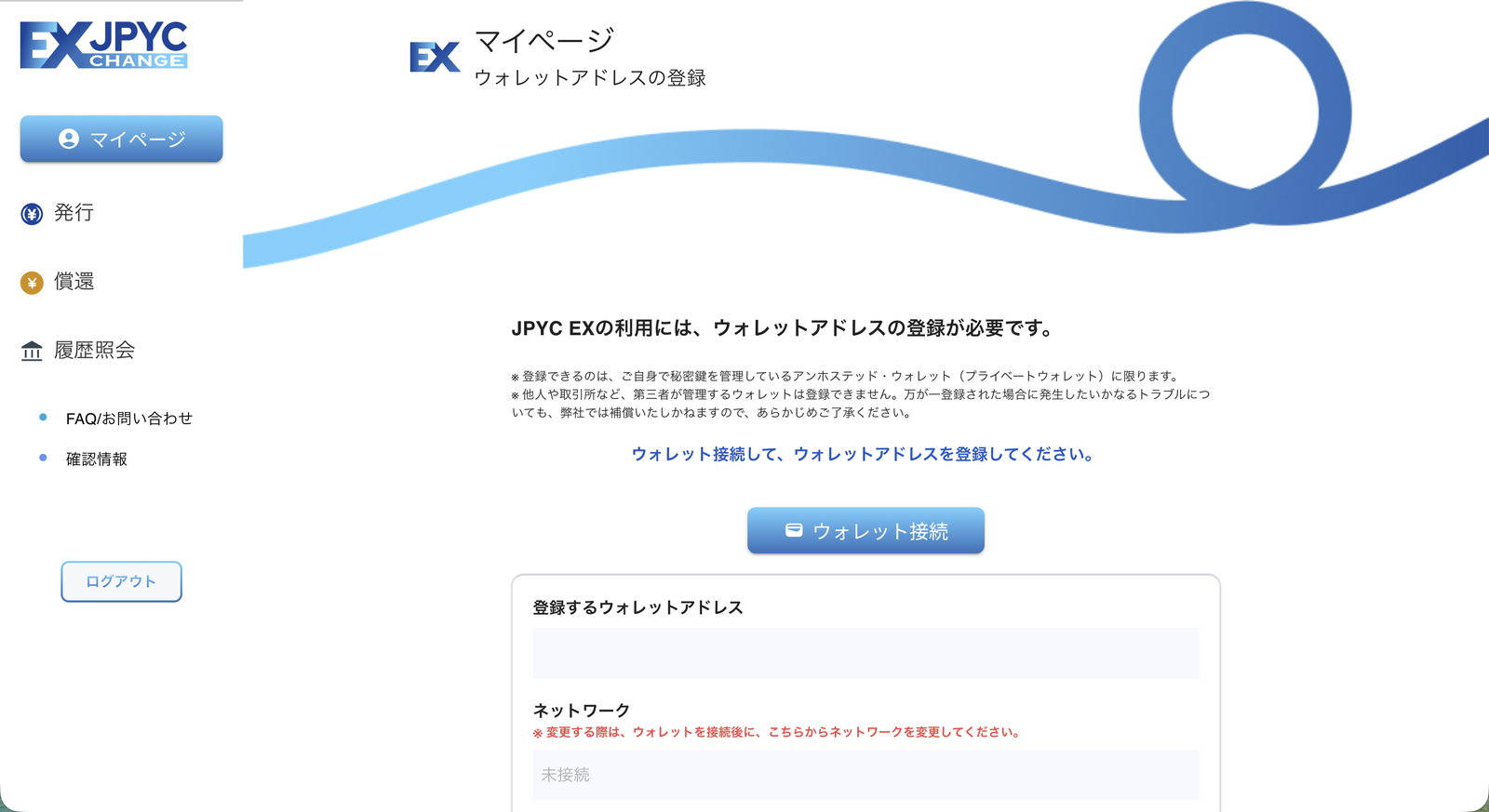
JPYC EX のウォレット登録画面を開き「ウォレット接続」を押す
PC のブラウザで JPYC EX にログインし、マイページの「ウォレットアドレスの登録」画面を開きます。青い「ウォレット接続」ボタンをクリックしてください。
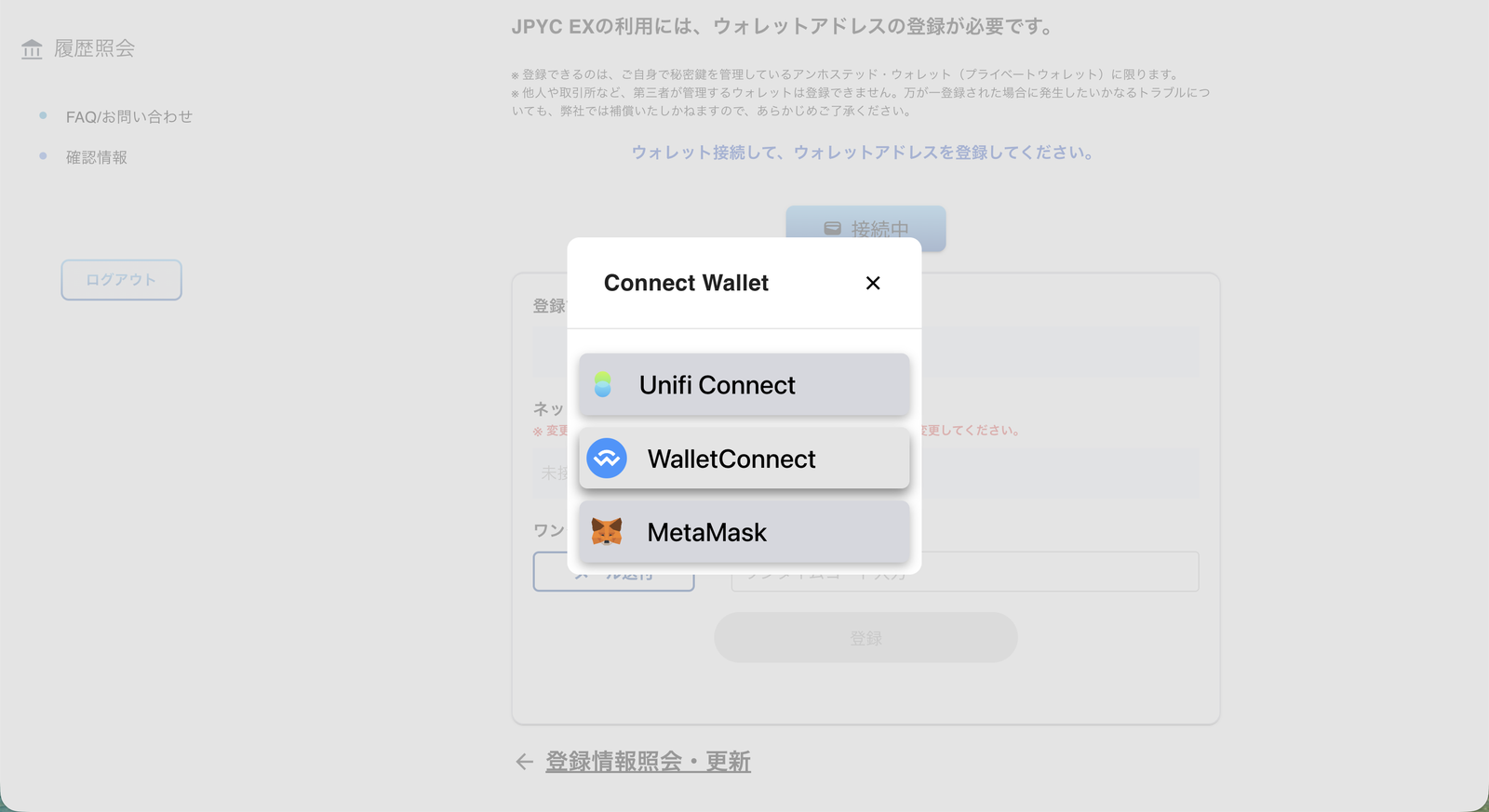
接続方法で「WalletConnect」を選ぶ
「Connect Wallet」の一覧が表示されます。この中から「WalletConnect」を選択してください。
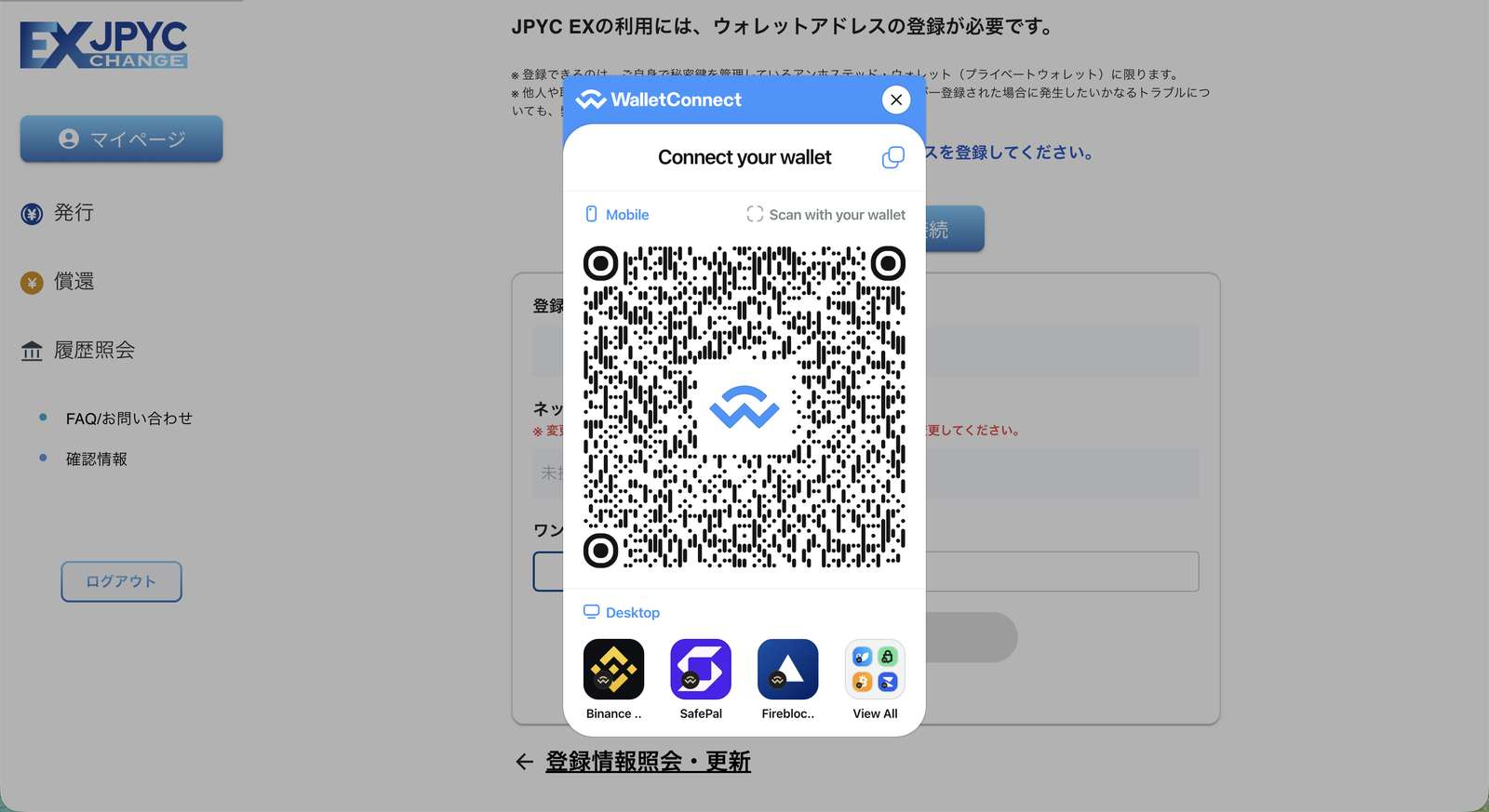
QR コードを表示する
WalletConnect の QR コードが表示されます。次の操作で読み取るので、この画面は開いたままにしておいてください。
マイナウォレットで読み取り、接続を承認する
スマホでマイナウォレットアプリを開き、PC 画面の QR コードを読み取って接続します。
- マイナウォレットアプリを開きます
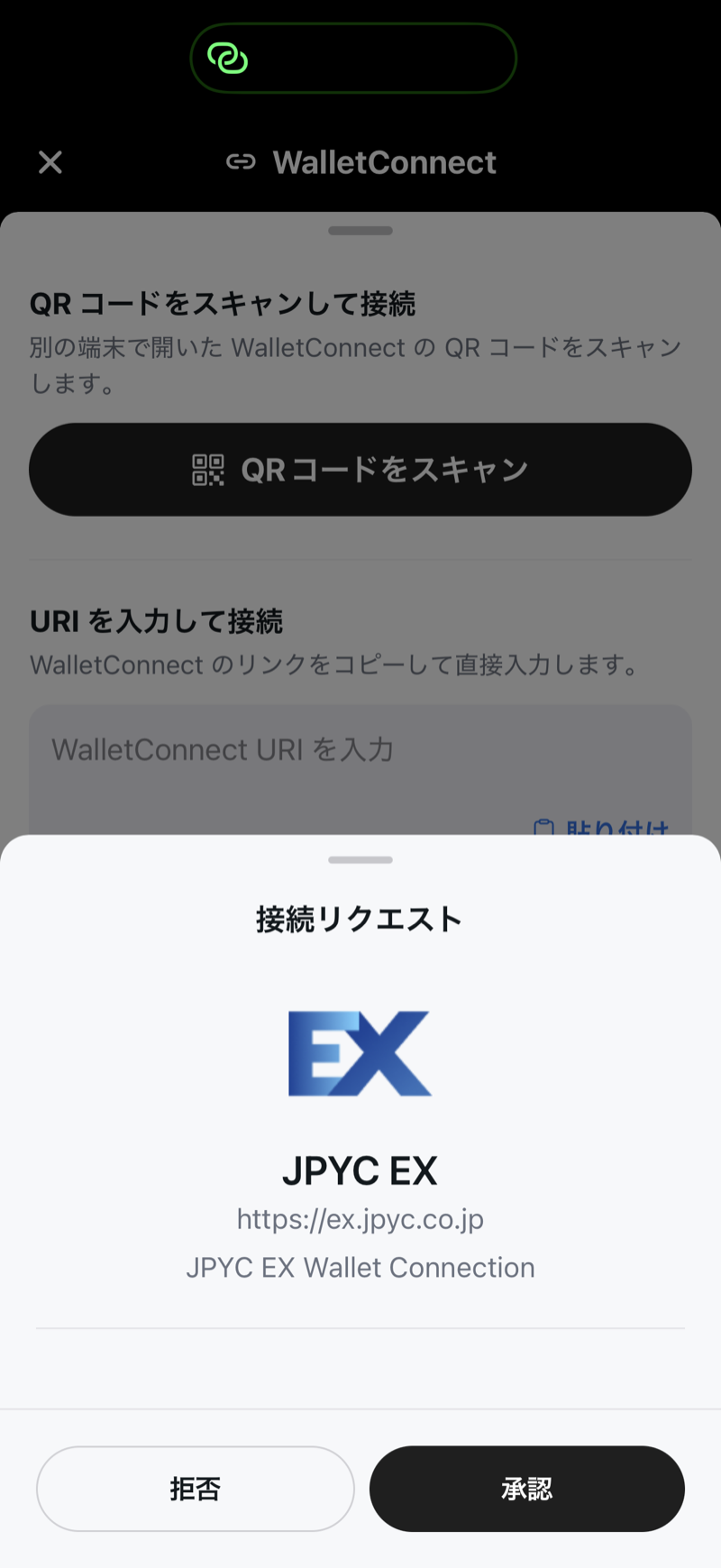
- ホームタブにある WalletConnect ミニアプリを開きます。「QR コードをスキャン」をタップし、PC 画面の QR コードを読み取ります
- 「接続リクエスト」で接続先が「JPYC EX」であることを確認し、「承認」をタップします
この画面はマイナウォレットアプリでの操作です。
ウォレットアドレスを登録して完了
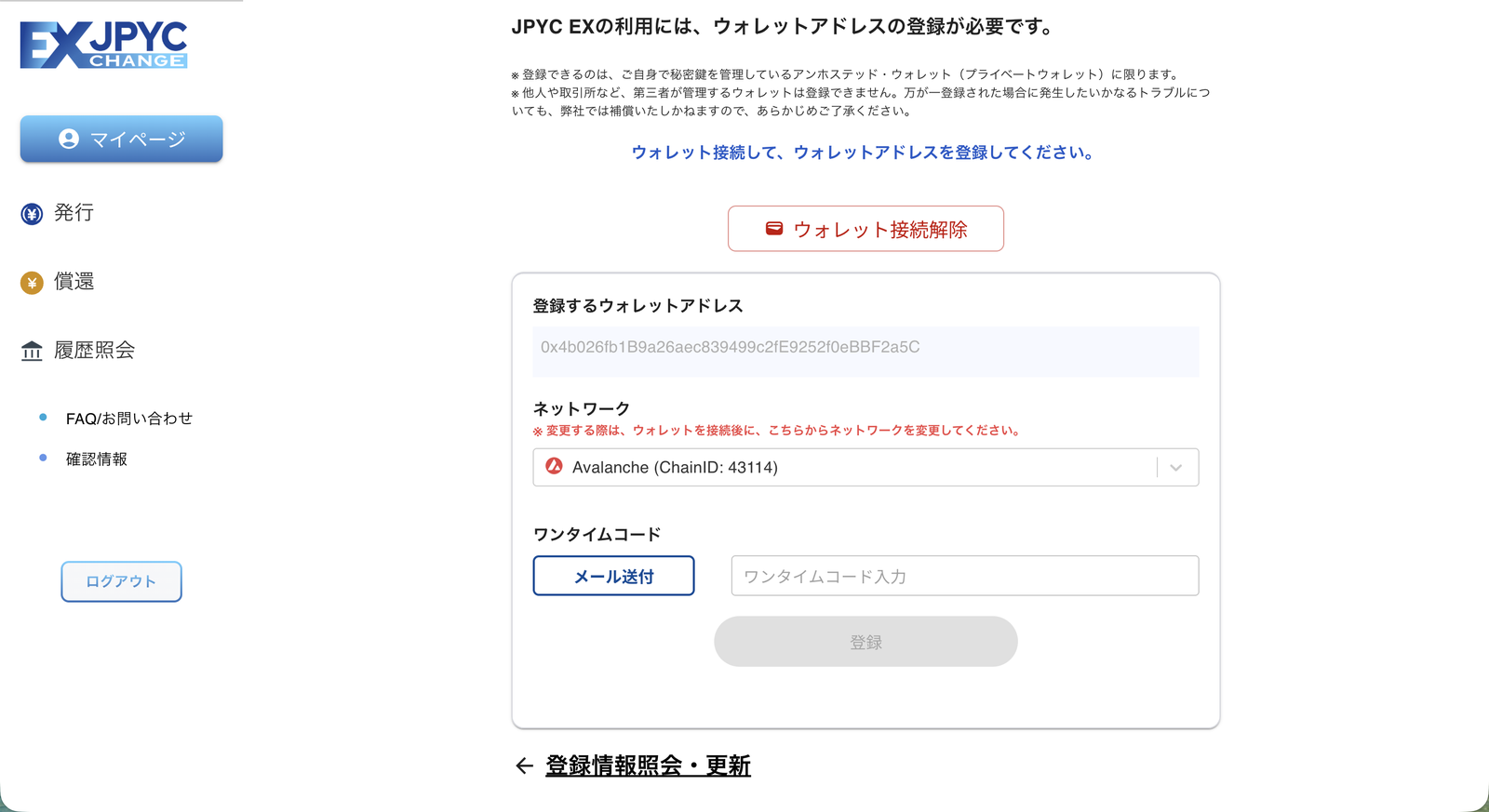
接続が完了すると、JPYC EX にウォレットアドレスとネットワークが自動で表示されます。内容を確認し、「ワンタイムコード」をメールで受け取って入力し、「登録」を押すと完了です。
ネットワークを変更する場合は、ウォレットを接続したあとにネットワーク欄から変更してください。
スマホで JPYC EX を開いて接続する
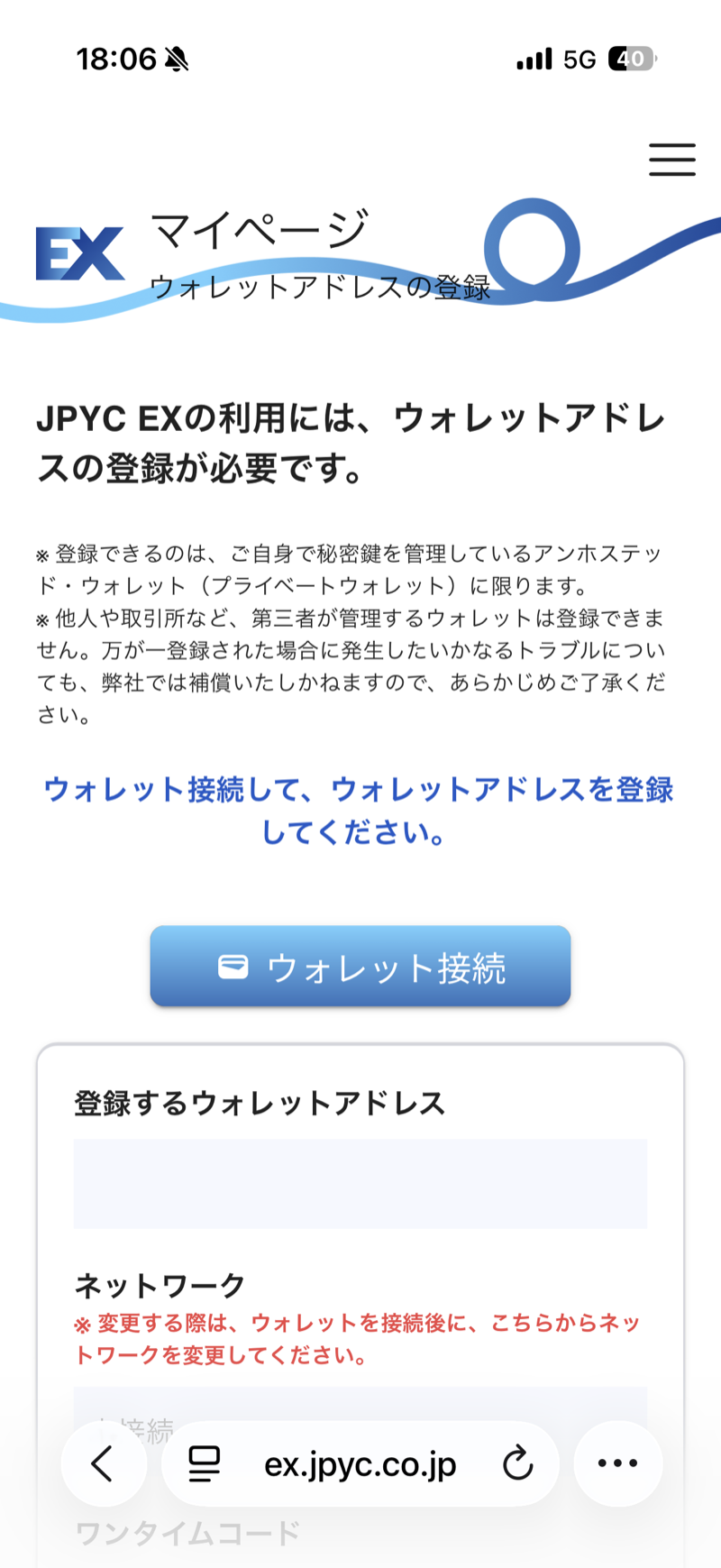
JPYC EX のウォレット登録画面を開き「ウォレット接続」を押す
スマホのブラウザで JPYC EX にログインし、「ウォレットアドレスの登録」画面を開いて「ウォレット接続」をタップします。
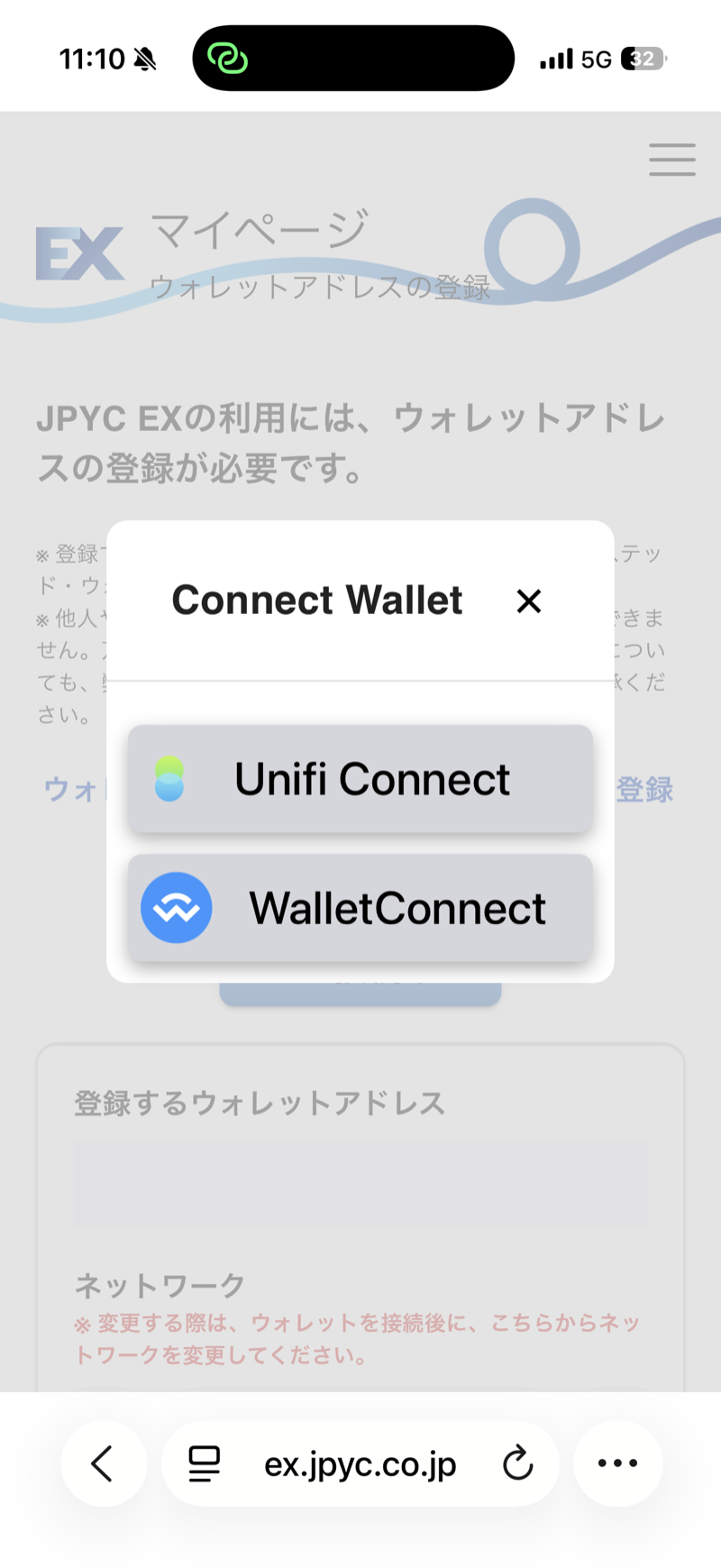
接続方法で「WalletConnect」を選ぶ
「Connect Wallet」の一覧から「WalletConnect」を選択してください。
WalletConnect のリンクをコピーする
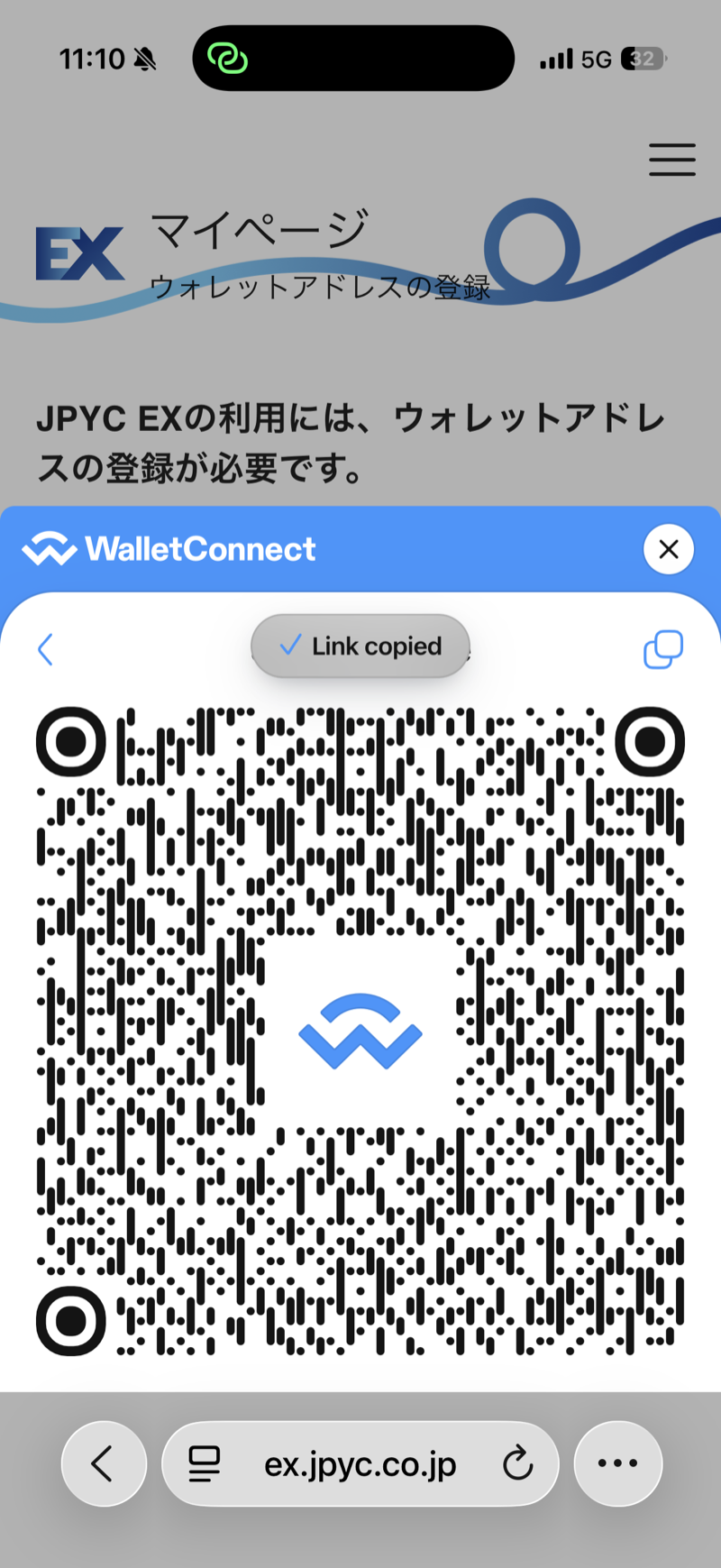
ウォレットの一覧が表示されたら、接続用のリンク(URI)をコピーします。
- 画面右上の QR コード/コピーアイコンをタップします
- 「Scan the code」画面が開いたら、右上のコピーアイコンを押します
- 「Link copied」と表示されればコピー完了です
マイナウォレットに貼り付けて接続を承認する
マイナウォレットアプリを開き、コピーしたリンクを貼り付けて接続します。
- マイナウォレットアプリを開きます
- ホームタブにある WalletConnect ミニアプリを開きます。「URI を入力して接続」欄に、コピーしたリンクを貼り付けます
- 「接続リクエスト」で接続先が「JPYC EX」であることを確認し、「承認」をタップします
この画面はマイナウォレットアプリでの操作です。
ウォレットアドレスを登録して完了
JPYC EX の画面に戻ると、ウォレットアドレスとネットワークが表示されます。内容を確認し、「ワンタイムコード」をメールで受け取って入力し、「登録」を押すと完了です。
ネットワークを変更する場合は、ウォレットを接続したあとにネットワーク欄から変更してください。
以降は、マイナウォレットのウォレットアドレスで JPYC の発行・償還をご利用いただけます。登録した内容は JPYC EX のマイページからいつでも確認・更新できます。
※ 画面は開発中のものを含み、実際のデザインと異なる場合があります。
最新の情報は JPYC 公式ヘルプ をご確認ください。
ヘルプ一覧へ戻る