WalletConnect で
OpenSea とウォレットを接続する
マイナウォレットアプリを WalletConnect で OpenSea につなぎ、ログインするまでの手順をご案内します。ご利用の環境にあわせて、2 つの方法からお選びいただけます。
はじめる前に
- マイナウォレットアプリをインストールし、ウォレットを作成済みであること
- OpenSea はウォレットを接続してログインするため、事前のアカウント登録は不要です
接続するには2つの方法があります
ご利用の環境にあわせて、下のいずれかをタップしてください。
PC で OpenSea を開いて接続する
OpenSea を開き「ログイン」を押す
PC のブラウザで OpenSea(opensea.io)を開き、画面右上の「ログイン(Login)」ボタンをクリックします。
接続方法で「WalletConnect」を選ぶ
ウォレットの一覧が表示されます。この中から「WalletConnect」を選択してください。一覧に見当たらない場合は、「その他のウォレット(More wallet options)」などの表示を開くと見つかります。
QR コードを表示する
WalletConnect の QR コードが表示されます。次の操作で読み取るので、この画面は開いたままにしておいてください。
マイナウォレットで読み取り、接続を承認する
スマホでマイナウォレットアプリを開き、PC 画面の QR コードを読み取って接続します。
- マイナウォレットアプリを開きます
- ホームタブにある WalletConnect ミニアプリを開きます。「QR コードをスキャン」をタップし、PC 画面の QR コードを読み取ります
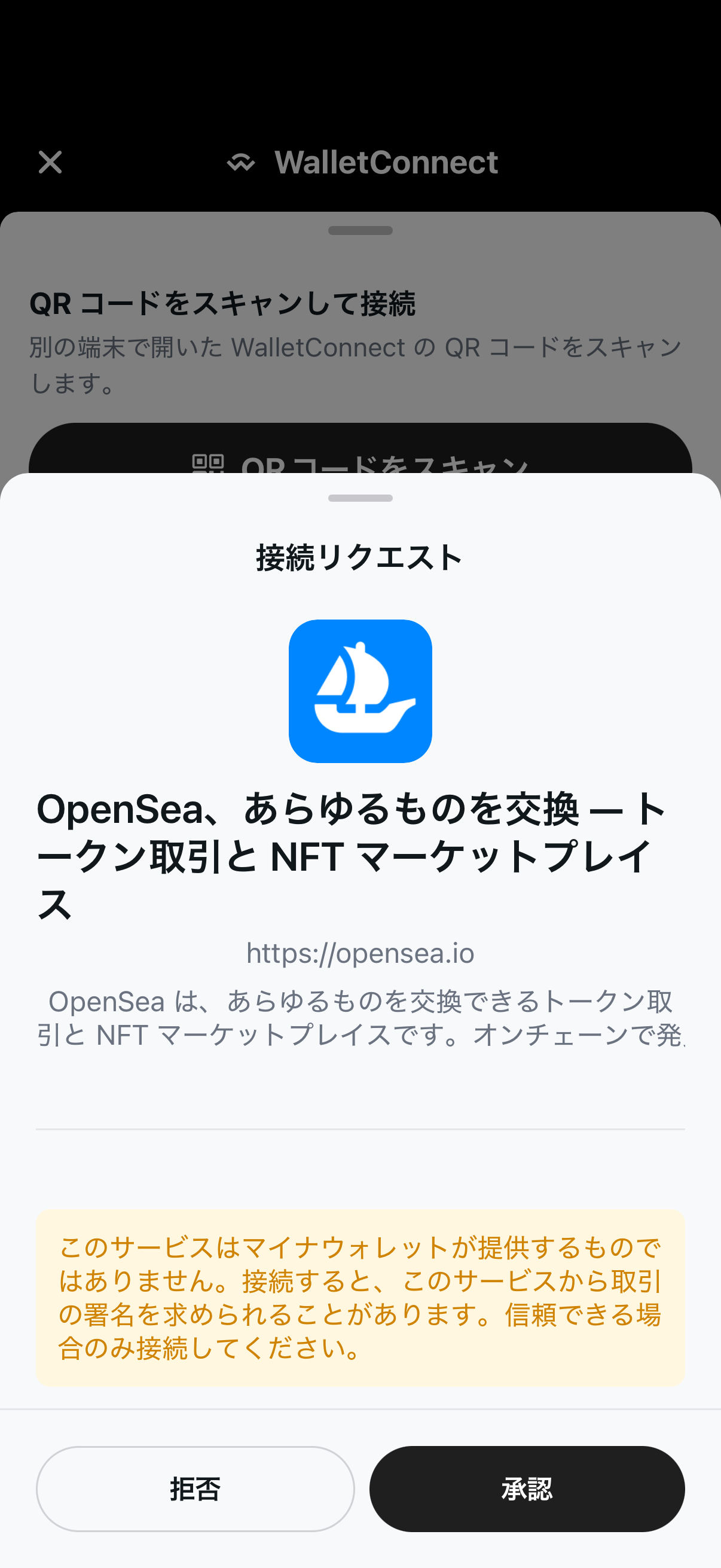
- 「接続リクエスト」で接続先が「OpenSea」であることを確認し、「承認」をタップします
この画面はマイナウォレットアプリでの操作です。
署名を承認してログイン完了
接続すると、本人確認のための署名リクエストがマイナウォレットアプリに届く場合があります。内容を確認して「承認」すると、OpenSea へのログインが完了し、画面右上にアカウントが表示されます。
署名リクエストは、ウォレットの所有者であることを確認するためのものです。ガス代(手数料)はかかりません。
スマホで OpenSea を開いて接続する
OpenSea を開き「ログイン」をタップする
スマホのブラウザで OpenSea(opensea.io)を開き、メニューから「ログイン(Login)」をタップします。
接続方法で「WalletConnect」を選ぶ
ウォレットの一覧から「WalletConnect」を選択してください。
WalletConnect のリンクをコピーする
接続用のリンク(URI)をコピーします。
- QR コードが表示された画面で、コピーアイコンをタップします
- 「Link copied」などの表示が出ればコピー完了です
マイナウォレットに貼り付けて接続を承認する
マイナウォレットアプリを開き、コピーしたリンクを貼り付けて接続します。
- マイナウォレットアプリを開きます
- ホームタブにある WalletConnect ミニアプリを開きます。「URI を入力して接続」欄に、コピーしたリンクを貼り付けます
- 「接続リクエスト」で接続先が「OpenSea」であることを確認し、「承認」をタップします
この画面はマイナウォレットアプリでの操作です。
ブラウザに戻り、ログイン完了
接続後、本人確認のための署名リクエストがマイナウォレットアプリに届く場合があります。「承認」したあとブラウザの OpenSea に戻ると、ログインが完了しています。
署名リクエストは、ウォレットの所有者であることを確認するためのものです。ガス代(手数料)はかかりません。
以降は、マイナウォレットのウォレットアドレスで OpenSea をご利用いただけます。お持ちの NFT の確認や、NFT の購入・出品などにご活用ください。
※ 画面や表記は OpenSea 側の仕様変更により、実際と異なる場合があります。
最新の情報は OpenSea 公式ヘルプ をご確認ください。
ヘルプ一覧へ戻る